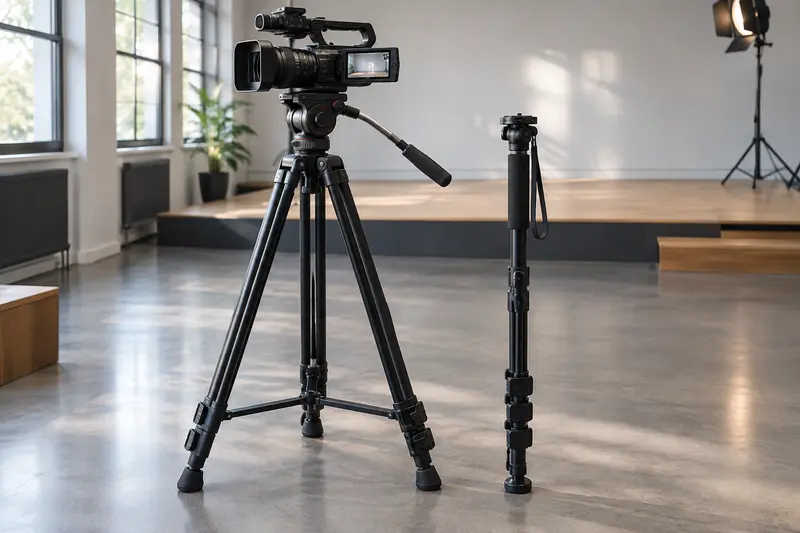
Pour transférer et classer les vidéos d’un caméscope sans créer un désordre de fichiers, adoptez une procédure constante : copie complète, classement clair et contrôle avant toute suppression. Voici comment retrouver vos séquences par date ou par projet et libérer une carte mémoire en limitant les risques.
Pour transférer des vidéos d’un caméscope sur ordinateur, copiez d’abord les fichiers vers un emplacement organisé, puis vérifiez que les vidéos s’ouvrent et que la copie est complète. Ne supprimez rien de la carte mémoire tant que ce contrôle n’est pas fait. Un classement simple, fondé sur la date et le projet, suffit ensuite à retrouver rapidement une séquence filmée, sans multiplier les dossiers ni les versions inutiles.
La méthode ci‑dessous convient aussi bien à une sauvegarde après une sortie qu’à un tournage suivi. Elle distingue les fichiers d’origine, les éléments en cours de montage et les vidéos exportées, afin de savoir où se trouve chaque version.
Que faut‑il préparer avant de transférer les vidéos ?
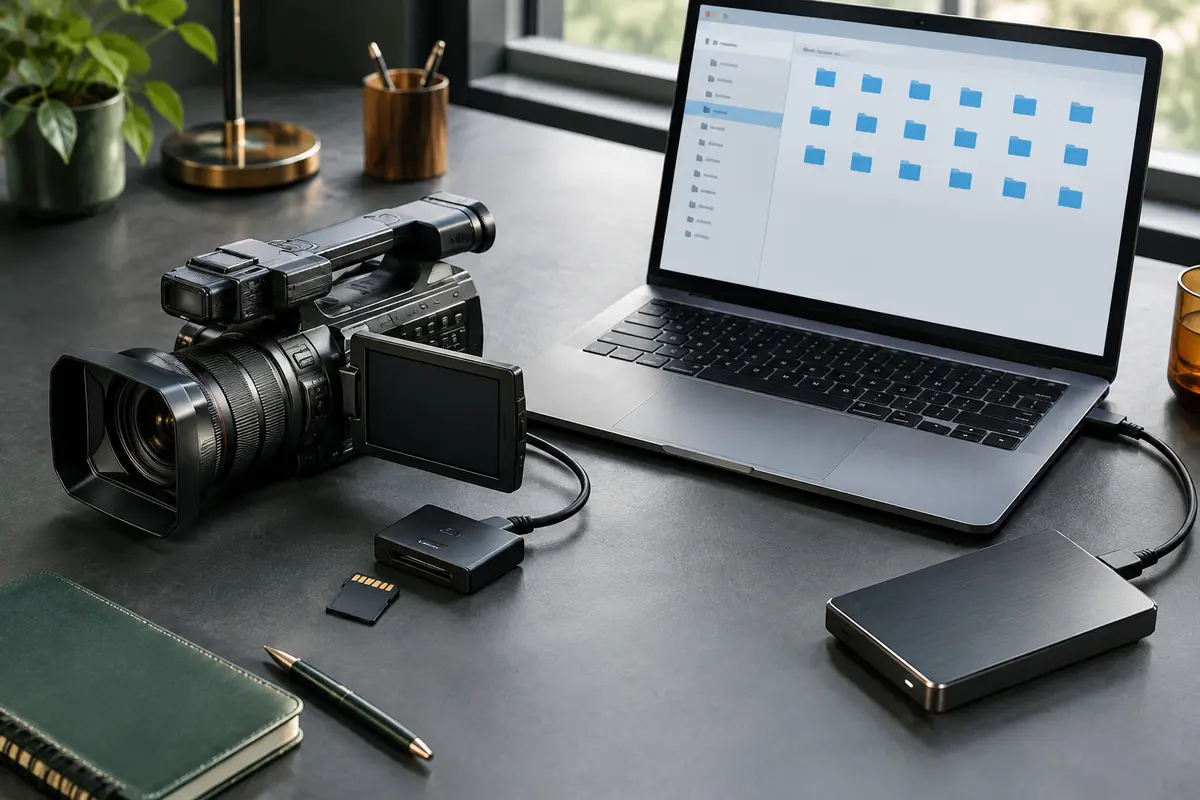
Commencez par vérifier que le caméscope a terminé l’enregistrement et que la carte n’est plus en cours d’utilisation. Éteignez l’appareil avant de retirer la carte, sauf si son manuel prévoit une autre procédure. Si vous reliez directement le caméscope à l’ordinateur, utilisez un câble et une connexion compatibles avec les deux appareils. Un lecteur de cartes peut aussi convenir, à condition qu’il accepte le type de carte utilisé et qu’il soit reconnu par l’ordinateur.
Avant la copie, choisissez un emplacement de destination sur un disque disposant de suffisamment d’espace libre. Les vidéos peuvent occuper beaucoup de place, notamment selon leur durée, leur résolution et leur format d’enregistrement. Si vous hésitez sur la place nécessaire, les facteurs à prendre en compte sont expliqués dans ce guide sur la capacité d’une carte SD selon le format vidéo. La même logique aide à prévoir l’espace de stockage sur l’ordinateur.
Créez un dossier principal réservé aux vidéos du caméscope, plutôt que de déposer les séquences dans « Téléchargements », sur le bureau ou au milieu de fichiers personnels. Choisissez un nom que vous pourrez conserver dans le temps, par exemple « Vidéos caméscope ». Si plusieurs personnes utilisent l’ordinateur, ou si vous gérez des tournages distincts, ajoutez un dossier personnel ou un dossier par activité.
Avant de commencer Ne formatez pas la carte pour faire de la place tant que vous n’avez pas vérifié la copie sur l’ordinateur et, si les images comptent, une sauvegarde sur un autre support.
Enfin, repérez la structure de la carte. Certains caméscopes enregistrent les vidéos dans des dossiers accompagnés de fichiers d’index ou d’informations de prise de vue. Pour conserver les données utiles et éviter de séparer des éléments associés, copiez le contenu de la carte en gardant sa structure d’origine, plutôt que de déplacer seulement les fichiers vidéo visibles.
Comment transférer des vidéos d’un caméscope sur ordinateur ?
Ouvrez la carte ou la mémoire du caméscope depuis l’explorateur de fichiers de l’ordinateur. Dans le dossier de destination, créez un dossier de transfert portant une date et un nom de projet. Copiez ensuite les dossiers de la carte vers ce dossier. Préférez la commande « Copier » à « Couper » ou à un déplacement : la carte conserve ainsi les originaux pendant le transfert et jusqu’à la vérification.
Attendez la fin complète de l’opération. Ne débranchez pas le câble, ne retirez pas la carte et ne mettez pas l’ordinateur en veille pendant une copie en cours. Si un message signale un fichier illisible, un manque d’espace ou une interruption, notez‑le et traitez le problème avant de poursuivre. Ne considérez pas un transfert interrompu comme une copie terminée, même si certains fichiers sont déjà visibles dans le dossier.
Une fois la copie achevée, éjectez le lecteur ou le caméscope depuis le système d’exploitation, puis débranchez‑le. Cette étape réduit le risque d’interrompre une écriture encore en cours. Si le caméscope est connecté directement, vérifiez dans son manuel la méthode de connexion et les modes de transfert disponibles : les menus et les procédures varient selon les appareils.
Pour retrouver ensuite le mode d’enregistrement employé, conservez les fichiers d’origine et, si nécessaire, les dossiers qui les accompagnent. Les formats et leur incidence sur le montage sont détaillés dans le guide consacré au choix des formats vidéo pour le montage. Ne convertissez pas les fichiers pendant la première copie : vous conserverez ainsi une référence fidèle à ce qui a été enregistré et pourrez créer une version de travail séparée si un logiciel l’exige.
Pour les transferts réguliers, utilisez toujours le même chemin de destination. Voici un exemple simple : Vidéos caméscope / 2025 / 2025-06-14_Randonnée-littoral / Carte‑A. Les noms sont indicatifs : adaptez‑les à votre matériel et à vos projets, sans modifier les fichiers sur la carte avant la sauvegarde.
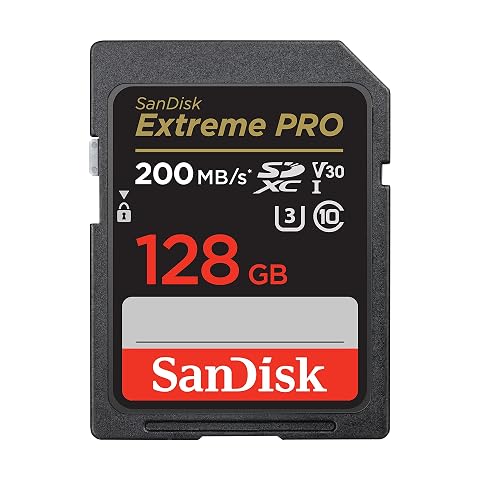
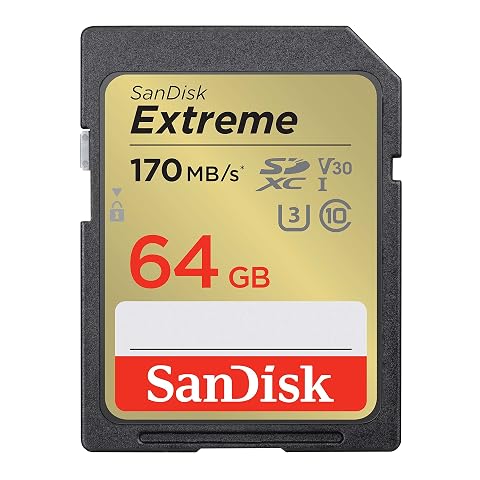
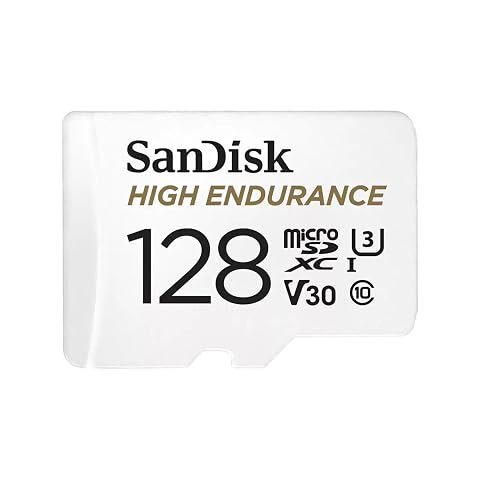
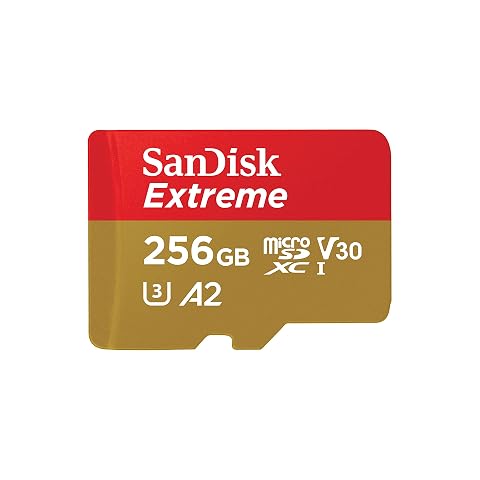
Accélérez vos transferts et filmez en UHD 4K avec une carte SDXC conçue pour les prises de vue soutenues.
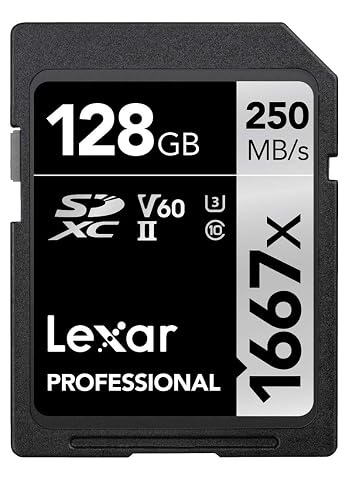
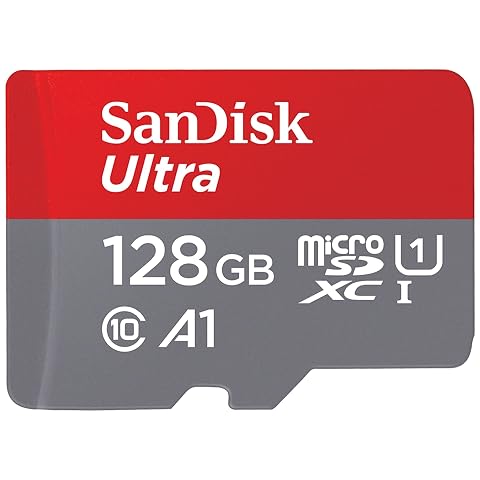
Une carte SDXC de 128 Go conçue pour accélérer vos transferts et accompagner vos tournages en 4K.
Comment organiser les fichiers vidéo par projet ?
Un classement efficace répond à deux questions : quand les images ont‑elles été tournées et à quel projet appartiennent-elles ? Pour une activité ponctuelle, un dossier par date et par sujet est généralement facile à parcourir. Pour un projet étalé sur plusieurs jours, créez un dossier de projet, puis des sous-dossiers datés. Évitez de créer une arborescence très profonde : chaque niveau supplémentaire rend la navigation moins directe et complique parfois l’accès depuis un logiciel de montage.
Utilisez des dates écrites dans l’ordre année, mois, jour, par exemple « 2025-06-14 ». Cette convention classe les dossiers dans l’ordre chronologique dans la plupart des explorateurs. Ajoutez ensuite un nom court et reconnaissable : « 2025-06-14_Fête-école » ou « 2025-06-14_Interview-atelier ». Si un tournage comporte plusieurs cartes, indiquez‑les dans des sous-dossiers distincts, comme « Carte‑A » et « Carte‑B », sans mélanger les contenus au moment de la copie.
| Contenu | Emplacement conseillé | À quoi il sert |
|---|
| Copie originale | 01_Originaux, avec la structure de la carte | Conserver les fichiers tels qu’ils ont été enregistrés |
| Fichiers de travail | 02_Montage, avec un sous-dossier par version ou session | Ranger les éléments utilisés pendant le montage |
| Vidéo exportée | 03_Exports, avec le nom du projet et de la version | Retrouver le rendu final sans le confondre avec les originaux |
Ces sous-dossiers ne sont utiles que si vous les utilisez réellement. Pour une courte vidéo familiale, un seul dossier de projet peut suffire. Pour un documentaire, une captation ou une série de tournages, séparer les originaux, le montage et les exports évite de confondre une séquence brute avec une version déjà montée. Gardez la même organisation d’un projet à l’autre, même si le nombre de dossiers varie.
Ne classez pas les mêmes fichiers dans plusieurs dossiers selon des thèmes différents : cette pratique crée des doublons difficiles à distinguer. Si une séquence concerne plusieurs sujets, gardez‑la dans son projet d’origine et ajoutez des mots-clés dans le nom du dossier, dans un catalogue ou dans une note séparée. Une liste de repères peut mentionner la date, le lieu, le contenu et le nom du fichier, sans recopier la vidéo.
Comment retrouver rapidement une séquence filmée ?
La recherche devient plus simple si les noms de dossiers sont réguliers et suffisamment descriptifs. Utilisez quelques informations stables : date, projet, lieu ou événement. Évitez les intitulés vagues comme « Nouveau dossier », « Divers » ou « À trier », qui perdent leur sens après quelques semaines. Si vous ne connaissez pas encore le sujet précis, donnez au moins une date et un nom de projet provisoire, puis complétez‑le après le transfert.
Il n’est généralement pas nécessaire de renommer chaque fichier dès son arrivée. Les noms produits par le caméscope peuvent aider à préserver l’ordre des enregistrements et à garder un lien avec la structure de carte. Si vous renommez des fichiers pour le montage, faites‑le dans une copie de travail, ou notez clairement la correspondance avec les originaux. Évitez de donner le même nom à plusieurs clips : ajoutez un numéro ou un repère distinctif, par exemple « entretien_plan-large » et « entretien_detail ».
Pour les tournages longs, créez un petit fichier texte ou un tableau de repérage dans le dossier du projet. Il peut indiquer le nom du clip, une description courte et, si vous les avez relevés, les moments importants. Ce document reste léger et permet de rechercher un thème sans ouvrir toutes les vidéos. Vous pouvez aussi employer les fonctions de mots-clés d’un logiciel de gestion de médias, à condition de sauvegarder son catalogue ou de pouvoir reconstruire les informations si l’ordinateur change.
- Conservez une seule copie de référence des originaux à un emplacement clairement identifié.
- Réservez les noms « montage », « export » ou « final » aux dossiers correspondants, et indiquez la version si plusieurs rendus sont utiles.
- Ajoutez les informations de tournage dans le nom du dossier plutôt que dans un nom de fichier interminable.
- Si une séquence est utilisée dans plusieurs projets, référencez son emplacement d’origine au lieu de la dupliquer sans nécessité.
Cette méthode fonctionne aussi bien pour les fichiers Full HD que pour les vidéos 4K : la différence concerne surtout l’espace occupé et les besoins de traitement, pas les principes de classement. L’essentiel est de savoir quel dossier contient les originaux et où se trouvent les versions modifiées.
Comment vérifier une copie de vidéo avant suppression ?
La vérification ne se limite pas à constater que des fichiers sont apparus dans le dossier. Commencez par comparer le contenu de la carte et celui de la destination : nombre de dossiers et de fichiers, noms et tailles affichées. Des différences peuvent être normales si l’ordinateur masque certains éléments, mais toute anomalie inexpliquée mérite une vérification avant de libérer la carte.
Ouvrez ensuite plusieurs vidéos avec un lecteur adapté. Pour un petit transfert, examinez chaque fichier ; pour une carte très remplie, contrôlez au minimum les fichiers importants et un échantillon réparti entre le début, le milieu et la fin de la copie. Lancez la lecture, vérifiez que l’image et le son sont présents, puis avancez dans la vidéo pour confirmer que le fichier ne s’arrête pas prématurément. La possibilité d’ouvrir un fichier ne prouve pas à elle seule que toutes les séquences ont été copiées intégralement.
Si le logiciel ou le système propose une comparaison de sommes de contrôle, vous pouvez l’utiliser pour comparer les fichiers source et destination. Cette vérification est plus poussée, mais elle n’est pas indispensable à tous les usages et dépend des outils disponibles. En cas d’erreur de copie, de fichier illisible ou de taille inattendue, recommencez la copie vers un nouvel emplacement, sans écraser l’unique exemplaire qui semble encore correct.
Pour des images irremplaçables, prévoyez une seconde copie sur un autre support physique avant d’effacer la carte. Il ne s’agit pas de conserver plusieurs dossiers identiques sur le même disque, mais de disposer d’une copie séparée si le premier support tombe en panne. Une synchronisation automatique peut aider, mais vérifiez qu’elle a bien terminé et qu’elle n’a pas propagé une suppression ou une modification indésirable.
Vous pouvez vous appuyer sur cette liste de contrôle :
- La copie s’est achevée sans message d’erreur.
- Les dossiers et les fichiers attendus sont présents dans l’emplacement prévu.
- Les vidéos importantes s’ouvrent et leur lecture se poursuit jusqu’aux passages vérifiés.
- Les originaux restent identifiables, et une seconde copie existe si le contenu doit être conservé durablement.
Une fois ces contrôles terminés, vous pouvez libérer l’espace de la carte. Pour une utilisation régulière, il est souvent préférable de la reformater dans le caméscope, en suivant les indications du fabricant, plutôt que de supprimer à la main une sélection de fichiers. Ne lancez toutefois le formatage qu’après avoir confirmé que les copies nécessaires sont bien accessibles.
Comment éviter les doublons sans fragiliser l’archivage ?
La clé consiste à distinguer copie de transfert, copie de sauvegarde et version de travail. La première désigne le transfert initial vers l’ordinateur. La deuxième protège les originaux sur un autre support. La troisième regroupe les éléments utilisés pour monter ou convertir une vidéo. Elles n’ont pas le même rôle et ne doivent pas être confondues sous un nom générique comme « copie ».
Évitez de copier manuellement un même tournage vers plusieurs dossiers simplement pour le retrouver depuis plusieurs endroits. Si vous avez besoin de plusieurs rendus, rangez‑les dans le dossier « Exports » avec un nom qui indique leur usage, par exemple « partage » ou « version sous-titrée ». Gardez les fichiers de montage dans leur dossier dédié. Les exports peuvent être recréés dans certains cas, mais ils ne remplacent pas les originaux si vous souhaitez reprendre le montage.
Une règle simple peut guider le nettoyage : ne supprimez pas un fichier parce qu’il semble ancien ou qu’il porte un nom peu parlant. Vérifiez d’abord qu’il s’agit bien d’une copie, qu’une version complète se trouve à l’emplacement attendu et que le projet ne dépend pas de ce fichier. Si vous ne savez pas à quoi sert un élément, déplacez‑le temporairement dans un dossier « À vérifier » plutôt que de le supprimer immédiatement. Pensez ensuite à traiter ce dossier pour qu’il ne devienne pas un nouveau dépôt permanent.
Faites régulièrement un contrôle de vos dossiers : les projets achevés peuvent être déplacés vers l’archive, tandis que les projets en cours restent faciles d’accès. Un inventaire simple, par année ou par projet, indique où se trouvent les originaux et la sauvegarde. Il n’est pas nécessaire de conserver une liste compliquée : une arborescence cohérente et des noms constants sont souvent plus utiles qu’un classement très détaillé abandonné au bout de quelques semaines.
En résumé, transférez les dossiers sans déplacer les originaux, classez chaque tournage par date et par projet, puis vérifiez les fichiers avant de libérer la carte. Cette routine limite les copies inutiles tout en évitant de supprimer trop tôt une séquence que vous voudriez retrouver ou monter plus tard.
Les prix indiqués sont ceux constatés à la date mentionnée ; seul le prix affiché lors de la commande fait foi.