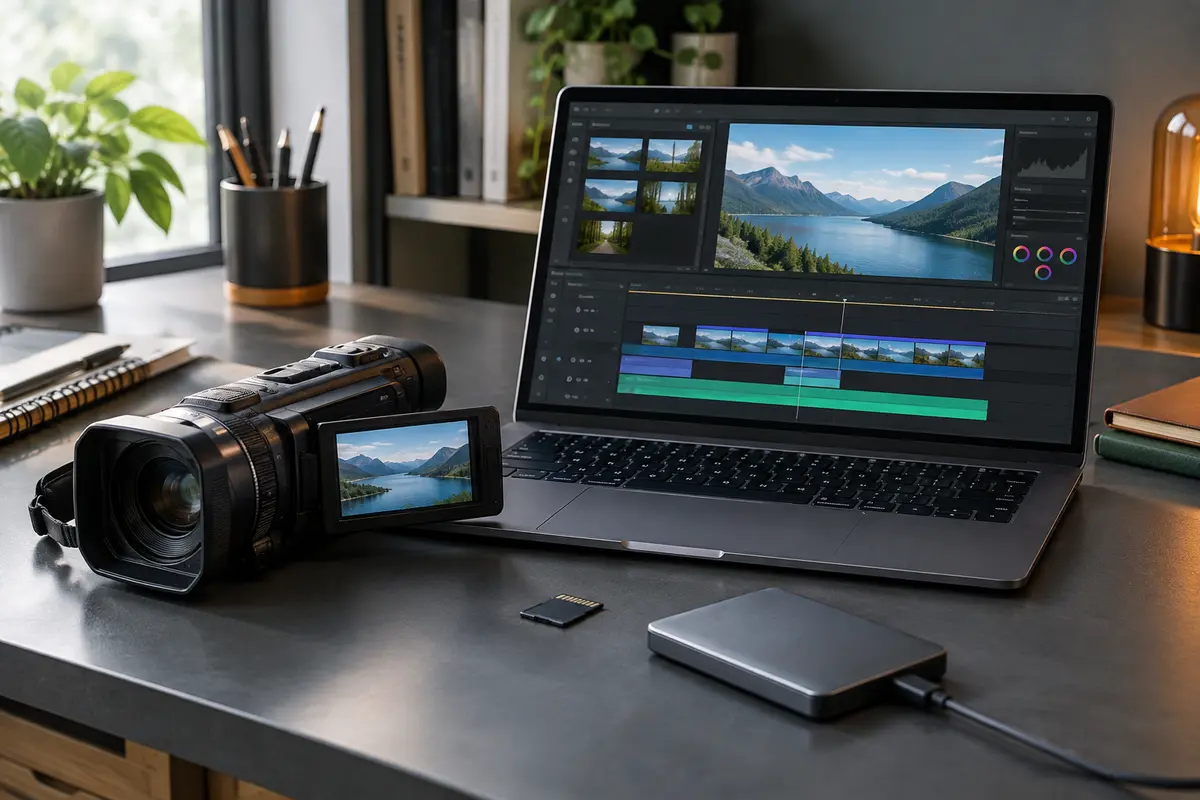
Pour conserver une bonne image sans compliquer le montage, vérifiez d’abord les codecs, les réglages d’enregistrement et la compatibilité de votre logiciel. Le format le plus adapté dépend aussi de votre ordinateur, de votre espace de stockage et de la manière dont vous souhaitez partager vos vidéos.
Pour choisir les formats vidéo d’un caméscope, vérifiez en priorité que votre logiciel de montage peut lire le codec enregistré, puis adaptez la résolution et le débit à votre ordinateur et à votre espace de stockage. Un fichier en 4K n’est pas forcément le meilleur choix si votre projet final est en Full HD ou si votre ordinateur peine à le décoder.
Voici les points à examiner avant l’achat ou le premier tournage : ce que signifient les extensions de fichiers, comment tester la compatibilité, quels réglages privilégier et comment organiser les fichiers vidéo enregistrés par un caméscope.
Un format vidéo peut désigner plusieurs éléments qu’il vaut mieux distinguer. Le conteneur est le type de fichier visible dans l’explorateur, par exemple MP4 ou MOV. Le codec est la méthode utilisée pour encoder et décoder les images et le son. Enfin, la résolution, la cadence d’images et le débit décrivent la façon dont la vidéo a été enregistrée.
Deux fichiers portant l’extension MP4 ne sont donc pas nécessairement identiques. L’un peut contenir une vidéo encodée en H.264, aussi appelé AVC, tandis qu’un autre utilise le H.265, ou HEVC. Ce dernier peut réduire la taille du fichier à qualité comparable, mais sa lecture et son montage peuvent demander davantage de puissance ou un décodage matériel adapté. La prise en charge dépend du logiciel, de sa version et de l’ordinateur.
Certains caméscopes enregistrent en AVCHD, un format qui peut produire une structure composée de plusieurs dossiers plutôt qu’un simple fichier vidéo à déplacer. Pour préserver les informations liées aux séquences, il est prudent de copier la structure complète de la carte et d’utiliser la fonction d’importation du logiciel si elle existe. Ne supprimez pas les dossiers qui semblent secondaires avant d’avoir vérifié leur rôle.
Le son est également encodé dans le fichier ou dans la structure d’enregistrement. Selon le modèle et le mode choisi, il peut être compressé ou enregistré avec moins de compression. Si la qualité sonore compte pour votre projet, vérifiez les indications du fabricant sur les pistes audio, les entrées micro et les options disponibles. Le nom du conteneur, à lui seul, ne permet pas de connaître ces détails.
À retenir MP4 ou MOV désigne généralement le conteneur, pas à lui seul le codec ni la qualité. Consultez les caractéristiques du mode précis que vous comptez utiliser.
Comment choisir un format vidéo pour le montage sur ordinateur ?
Commencez par votre logiciel de montage, plutôt que par la résolution maximale affichée sur la fiche technique. Dans sa documentation, recherchez les codecs et les conteneurs pris en charge, ainsi que les limites éventuelles de résolution, de cadence ou de profondeur de couleur. Une compatibilité peut varier selon la version du programme et le système utilisé.
Ensuite, regardez votre ordinateur. La lecture fluide d’un fichier dépend notamment du processeur, de la carte graphique, de la mémoire et du stockage. Un ordinateur peut ouvrir un fichier sans pour autant permettre un montage confortable : l’image peut saccader dans l’aperçu ou les commandes répondre avec un délai. Les fichiers 4K et les codecs fortement compressés sont plus exigeants à traiter que des fichiers plus légers dans certains environnements.
Si vous avez déjà un appareil en vue, vérifiez les formats proposés pour chaque mode d’enregistrement, pas seulement la mention générale « Full HD » ou « 4K ». Notez l’extension, le codec, les cadences disponibles et le débit lorsqu’ils sont indiqués. Si l’information manque, consultez le manuel du modèle ou demandez au fabricant les spécifications du mode précis. Un essai avec un court clip est le moyen le plus sûr de valider un flux de travail avant un tournage important.
Que faire si le fichier est compatible, mais difficile à monter ?
Une première solution consiste à créer des fichiers proxy : des copies de travail plus légères que le logiciel associe aux originaux. Vous montez ainsi avec des fichiers moins exigeants, puis le programme utilise les originaux lors de l’export si la procédure est correctement configurée. Les proxies n’améliorent pas la qualité de la source et ne remplacent pas les fichiers originaux, qu’il faut conserver.
Autre possibilité : transcoder les clips dans un codec intermédiaire adapté au montage. Cette conversion prend du temps et nécessite de l’espace supplémentaire. Elle peut toutefois rendre l’édition plus fluide lorsque le format natif est mal pris en charge. Avant de convertir toute une carte, faites un essai sur une séquence et comparez l’image, le son, la durée et la synchronisation.
Pour situer les différences entre les résolutions et leurs conséquences sur l’édition, consultez notre guide sur le choix entre caméscope Full HD et 4K pour le montage. Les deux peuvent convenir : le bon choix dépend du projet, du niveau de détail souhaité et des capacités de votre équipement.
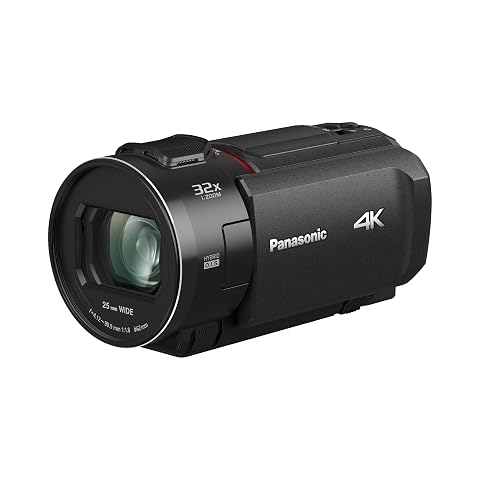
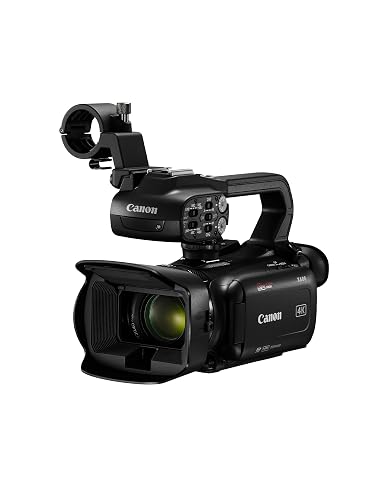
Filmez vos voyages et événements en 4K avec un zoom 24x, une stabilisation 5 axes et un écran tactile orientable.
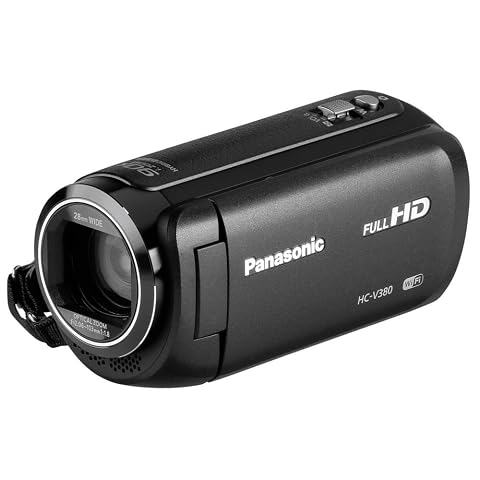
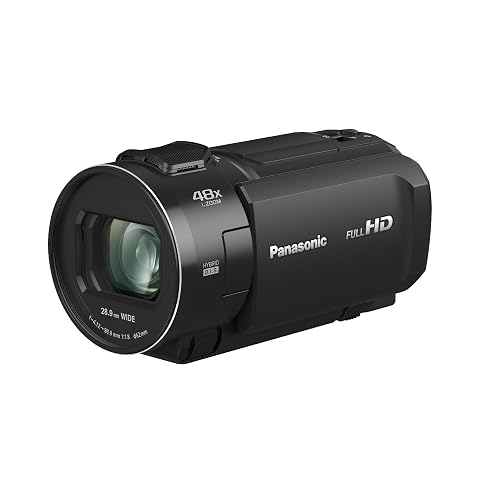
Filmez en Full HD, rapprochez les sujets avec le zoom 50x et gardez un horizon plus stable.
Quelle résolution et quelle cadence choisir au tournage ?
La résolution indique le nombre de pixels constituant l’image. La Full HD convient à de nombreux usages courants et produit généralement des fichiers moins lourds que la 4K. La 4K peut préserver davantage de détails ou offrir une marge pour recadrer, mais elle demande plus d’espace et peut alourdir le montage. Ces différences n’assurent pas, à elles seules, une image plus agréable : la lumière, la mise au point, le mouvement et les réglages comptent aussi.
La cadence d’images correspond au nombre d’images enregistrées par seconde. Pour un rendu régulier, choisissez une cadence cohérente avec la sortie prévue et les options offertes par le caméscope. Une cadence plus élevée peut servir à ralentir une action au montage, mais elle produit souvent des fichiers plus volumineux et nécessite un réglage de projet approprié. Évitez de mélanger plusieurs cadences sans raison : le logiciel devra adapter les séquences, ce qui peut modifier la fluidité du mouvement.
Le débit, mesuré en mégabits par seconde, correspond à la quantité de données consacrée à la vidéo chaque seconde. À réglages comparables, un débit plus élevé peut mieux préserver les détails dans les scènes complexes ou en mouvement, mais il augmente la taille des fichiers. Le débit ne suffit pas pour comparer deux modes utilisant des codecs différents : la compression et l’encodage interviennent également.
Si le caméscope offre plusieurs options, réalisez des essais sur des scènes représentatives : un plan fixe, un déplacement, des détails fins et une faible lumière. Importez ensuite les séquences dans le logiciel et examinez l’aperçu ainsi que le rendu exporté. Ce test révèle mieux les limites pratiques qu’une simple lecture de la résolution maximale. Pour comparer des appareils Full HD et 4K selon vos scènes, tenez aussi compte de la destination des vidéos et du temps que vous consacrez au montage.
Combien d’espace prévoir pour les fichiers vidéo enregistrés par un caméscope ?
La taille des fichiers dépend principalement de la durée, du débit et du mode d’enregistrement. À titre de repère, un débit de 100 Mb/s représente environ 12,5 Mo par seconde, soit autour de 45 Go par heure. Ce calcul est approximatif : le débit réel peut varier, et les fichiers comportent aussi des données annexes. Il permet néanmoins d’estimer l’ordre de grandeur avant un tournage.
Pour faire votre propre estimation, multipliez le débit en mégabits par seconde par la durée en secondes, puis divisez le résultat par huit pour obtenir des mégaoctets. Pour une estimation en gigaoctets décimaux, divisez encore par mille. Vérifiez les unités : Mb/s signifie mégabits par seconde, tandis que Mo/s signifie mégaoctets par seconde. Un octet contient huit bits.
Prévoyez de la marge sur la carte mémoire et sur le disque de destination. Une carte presque pleine laisse peu de place à une séquence imprévue. Il faut aussi tenir compte de l’espace réservé aux fichiers temporaires, aux proxies et aux exports pendant le montage. Une copie de sauvegarde distincte est utile pour ne pas dépendre d’un seul support de stockage.
La carte doit être compatible avec le caméscope et suffisamment rapide pour le mode choisi. Consultez les recommandations du fabricant sur le type de carte et sa classe de vitesse : une capacité élevée ne garantit pas un débit d’écriture approprié. Pour dimensionner votre support selon la durée de tournage, notre article explique comment estimer la capacité d’une carte SD. Formatez la carte dans l’appareil, lorsque le manuel le recommande, après avoir sauvegardé son contenu.
| Élément à vérifier | Effet pratique | Question à vous poser |
|---|
| Codec et conteneur | Lecture et importation dans le logiciel | Mon programme ouvre‑t‑il ce fichier dans la version installée ? |
| Résolution | Détail de l’image et charge de travail | La définition correspond-elle à la sortie que je vise ? |
| Cadence | Fluidité et possibilités de ralentissement | Est‑elle cohérente avec mon projet de montage ? |
| Débit | Taille des fichiers et quantité de données enregistrées | Ai‑je assez de place sur la carte et le disque ? |
| Structure des dossiers | Importation et conservation des métadonnées | Dois‑je copier toute la structure de la carte ? |
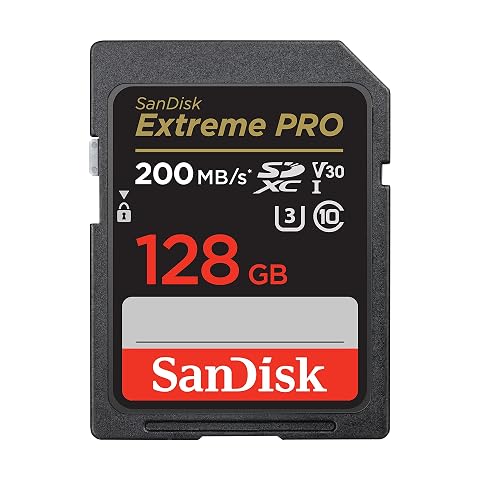
Accélérez vos transferts et filmez en UHD 4K avec une carte SDXC conçue pour les prises de vue soutenues.
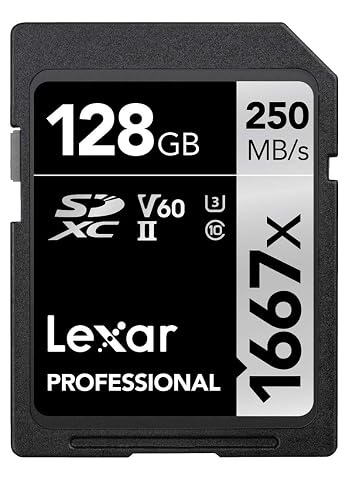
Une carte SDXC de 128 Go conçue pour accélérer vos transferts et accompagner vos tournages en 4K.
Comment monter une vidéo de caméscope sur ordinateur sans perdre ses originaux ?
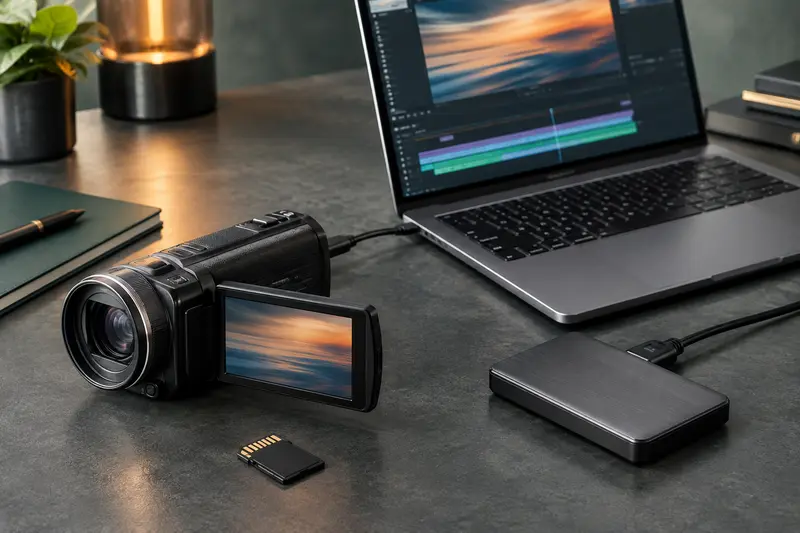
La première étape est de copier les rushes avant de commencer le montage. Utilisez un lecteur de carte ou une connexion adaptée, puis transférez les fichiers vers un dossier clairement nommé. Si le caméscope enregistre une structure de dossiers, copiez‑la dans son intégralité. Évitez de travailler directement depuis la carte : une déconnexion ou une suppression accidentelle peut rendre les séquences indisponibles.
Conservez une copie originale intacte et travaillez sur une copie ou dans le projet du logiciel. Organisez les séquences par date, événement ou lieu, sans renommer les éléments d’une structure AVCHD avant de l’avoir importée. Gardez une seconde copie sur un support distinct si les images sont importantes. Le guide consacré au transfert et au classement des vidéos détaille une méthode pour retrouver vos prises sans multiplier des copies difficiles à distinguer.
Créez ensuite un projet aux réglages correspondant à votre sortie : résolution, cadence et format d’image. Si vous préparez une vidéo Full HD à partir de rushes 4K, le logiciel peut adapter les images à la séquence. Cette méthode offre une marge de recadrage, mais elle mobilise davantage de ressources pendant le montage et ne dispense pas de vérifier le cadrage à l’export.
Si l’aperçu saccade, baissez temporairement sa qualité, utilisez les proxies ou stockez les fichiers sur un disque assez rapide. Vérifiez également que les médias ne sont pas déplacés après leur importation, car le logiciel risque alors de ne plus les retrouver. Avant d’effacer une carte, ouvrez le projet, vérifiez plusieurs clips et contrôlez que vos sauvegardes sont lisibles.
Comment préserver la qualité d’image d’une vidéo montée ?
La qualité d’image d’une vidéo montée dépend d’abord des images sources, mais aussi des choix d’exportation et des conversions effectuées. Un export ne peut pas recréer les détails absents d’une prise de vue floue, surexposée ou enregistrée dans une définition inférieure. À l’inverse, exporter en 4K un projet tourné en Full HD ne crée pas de détails supplémentaires : cela augmente surtout la définition du fichier final.
Au moment de l’export, choisissez une résolution et une cadence cohérentes avec votre projet et le mode de diffusion prévu. Sélectionnez un codec pris en charge par les appareils ou plateformes de lecture visés, puis vérifiez les réglages de qualité et de débit. Un débit trop faible peut accentuer les artefacts de compression, notamment dans les mouvements, les feuillages ou les textures fines. Un débit très élevé produit des fichiers plus lourds sans bénéfice visible garanti sur chaque écran.
Surveillez aussi les conversions répétées. Réencoder plusieurs fois une vidéo déjà compressée peut dégrader progressivement les détails, surtout si les réglages sont trop agressifs. Gardez le projet et les sources originales, puis réalisez l’export final depuis le montage plutôt que de réutiliser une copie déjà compressée. Quand le logiciel propose un aperçu du rendu, vérifiez les zones de mouvement, les transitions, le son et la synchronisation avant de lancer une exportation longue.
Pour conclure, choisissez le mode le plus exigeant que votre projet justifie et que votre chaîne de travail peut gérer confortablement. Si vous filmez principalement des vidéos courtes destinées à un écran Full HD, un mode Full HD compatible et simple à éditer peut être plus pratique. Pour conserver une marge de recadrage ou livrer en 4K, privilégiez un appareil et un ordinateur capables de traiter ce flux, et prévoyez la capacité de stockage correspondante.
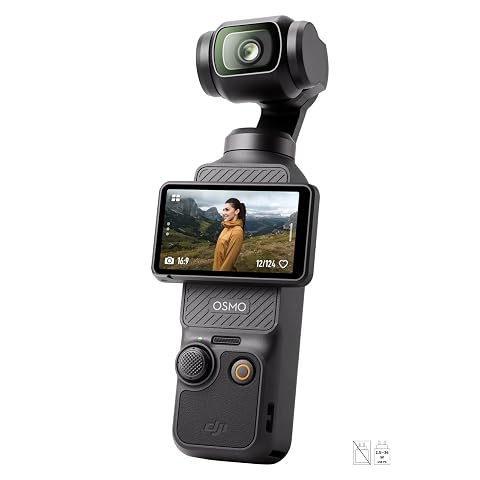
Filmez vos déplacements en 4K avec une stabilisation mécanique et un écran qui pivote selon le cadrage.
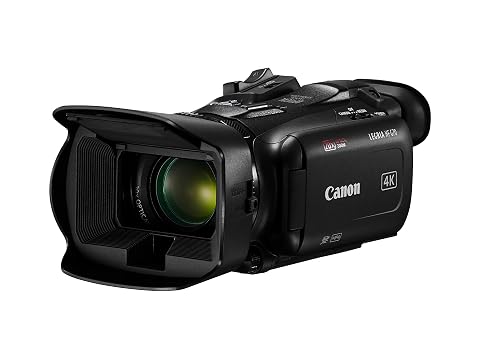
Cadrez loin, suivez les visages et enregistrez en 4K avec un zoom stabilisé pensé pour le reportage.
Les prix indiqués sont ceux constatés à la date mentionnée ; seul le prix affiché lors de la commande fait foi.